Neste módulo é possível:
-
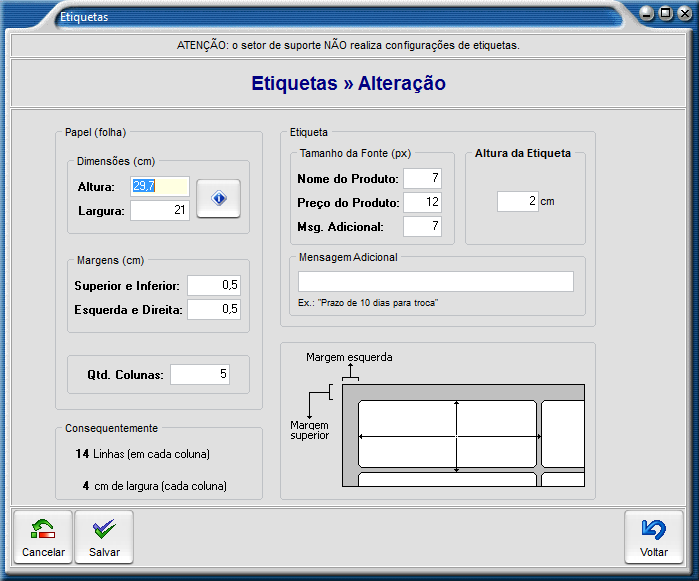
Configurar e cadastrar vários tipos de etiquetas (adesivas ou não).
-
Por exemplo, com uma simples folha A4 montar um tipo de etiqueta para expor em gôndolas.
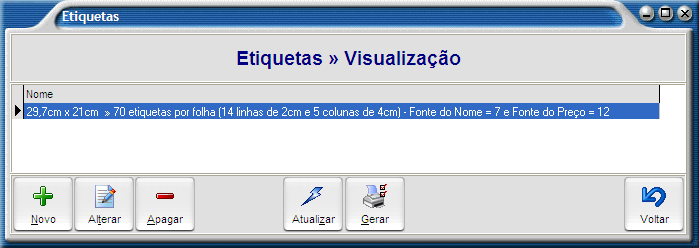
Ao cadastrar ou alterar as informações referentes ao cadastro do modelo da etiqueta, o nome é gerado automaticamente de acordo com as configurações que você define.
Gerar etiquetas Manualmente
-
Selecione o modelo de etiqueta listado (previamente cadastrado) e clique no botão "Gerar".
-
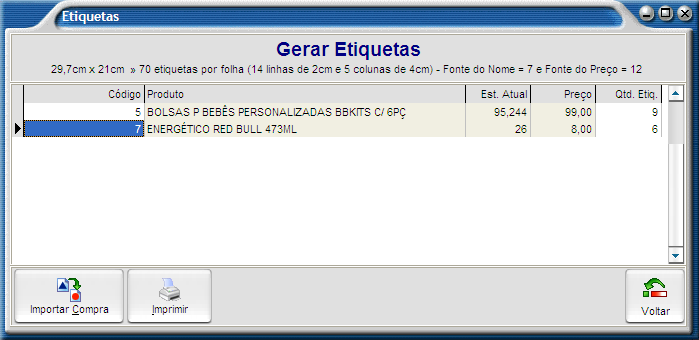
Na tela de geração, adicione os itens e a quantidade de etiquetas a ser impressa.
-
A seleção dos itens pode ser de 3 formas
-
Código Barras
-
Código Simples
-
Ou teclando Enter (no campo "Código")
-
-
No exemplo seguinte teríamos 9 etiquetas para o primeiro produto e 6 para o segundo.
-
Gerar etiquetas Automaticamente
Geração automática ao importar os produtos de uma nota lançada no Módulo Compras.
-
Acione o botão "Importar Compra" que solicitará o "ID"
-
Número identificador da compra
-
Código sequencial gerado no lançamento da compra
-
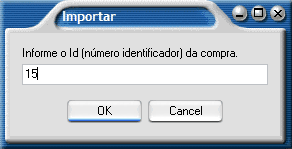
- Ao indicar o ID, o programa irá localizar e lançar automaticamente os itens e suas quantidades, supondo que você irá emitir uma etiqueta para cada produto lançado na nota importada.
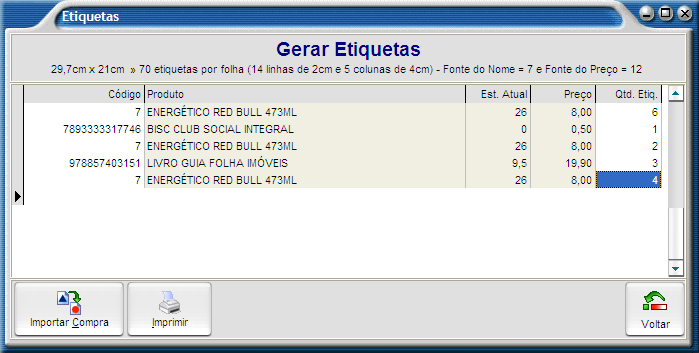
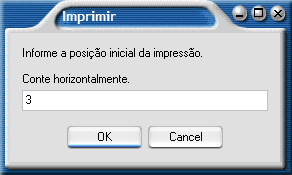
- Finalmente, pressione o botão "Imprimir" para o programa gerar as etiquetas nas quantidades listadas e no formato da etiqueta selecionada. Neste ponto, o programa perguntará a posição inicial para impressão. Indique a posição inicial e confirme para gerar as etiquetas.
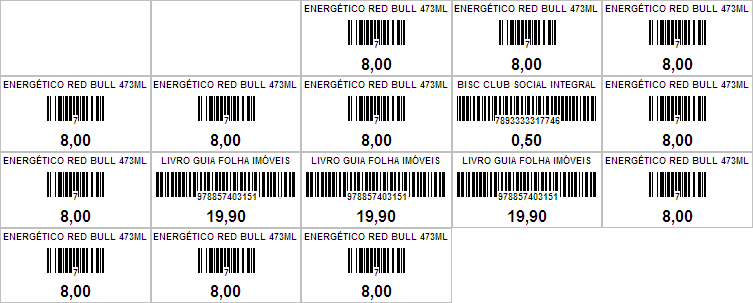
Para o exemplo utilizado, este será o resultado: