Considerações Iniciais
-
Para Gerar ou Restaurar um Backup (cópia de Segurança), acesse o menu Utilitários.
-
Quando em rede, o backup deve ser feito APENAS e Exclusivamente no servidor.
-
No software, através das Configurações Gerais, você pode configurar:
-
Para fazer backup automático ao fechar o programa. Este backup será armazenado numa subpasta "BKP Fenix" que fica dentro da pasta de instalação do programa.
-
Uma pasta adicional para cópia extra dos backups. Sugerimos que ela esteja em um pen drive ou uma unidade de disco diferente da que o Windows está instalado.
-
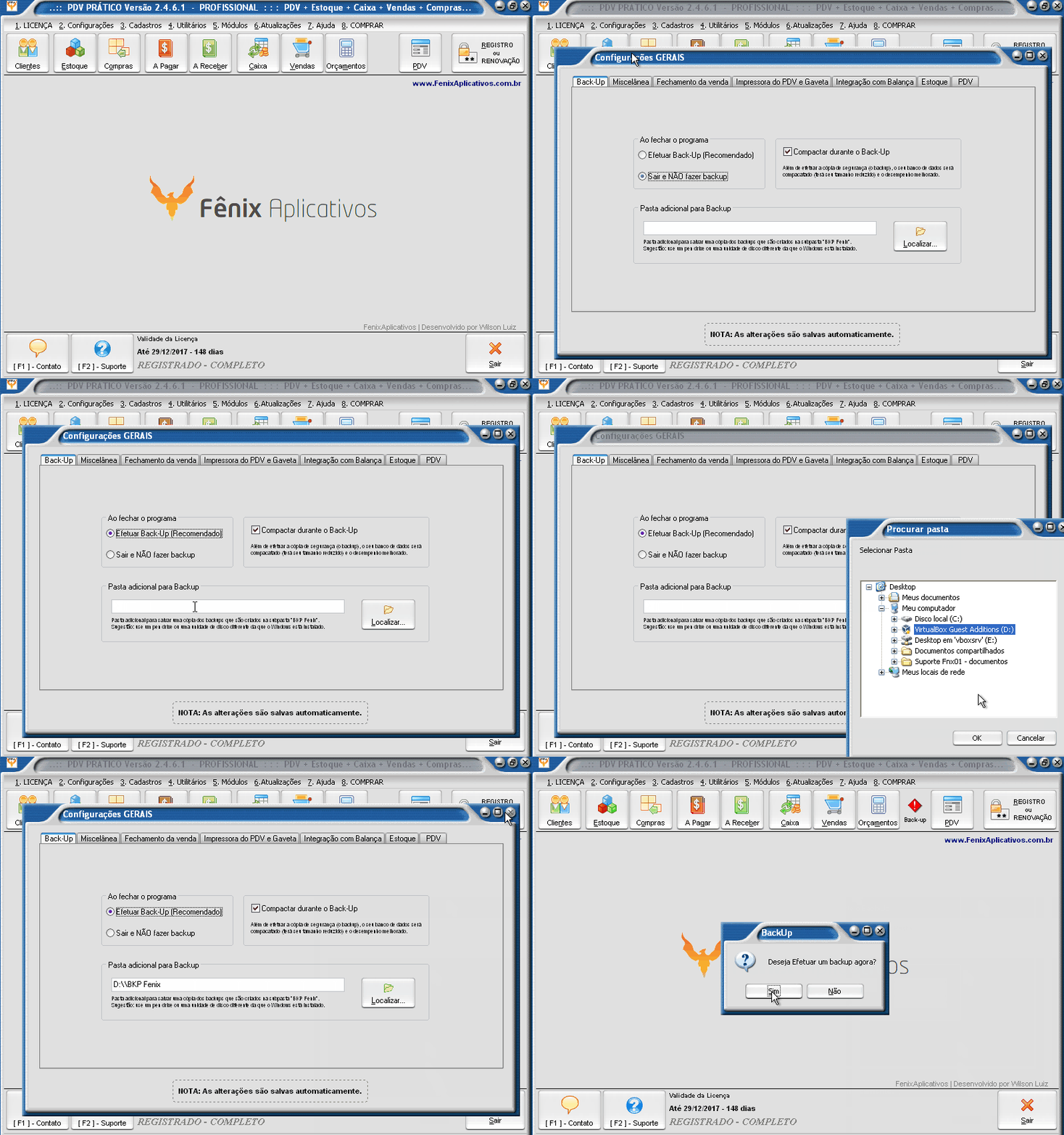
Gerando um Backup
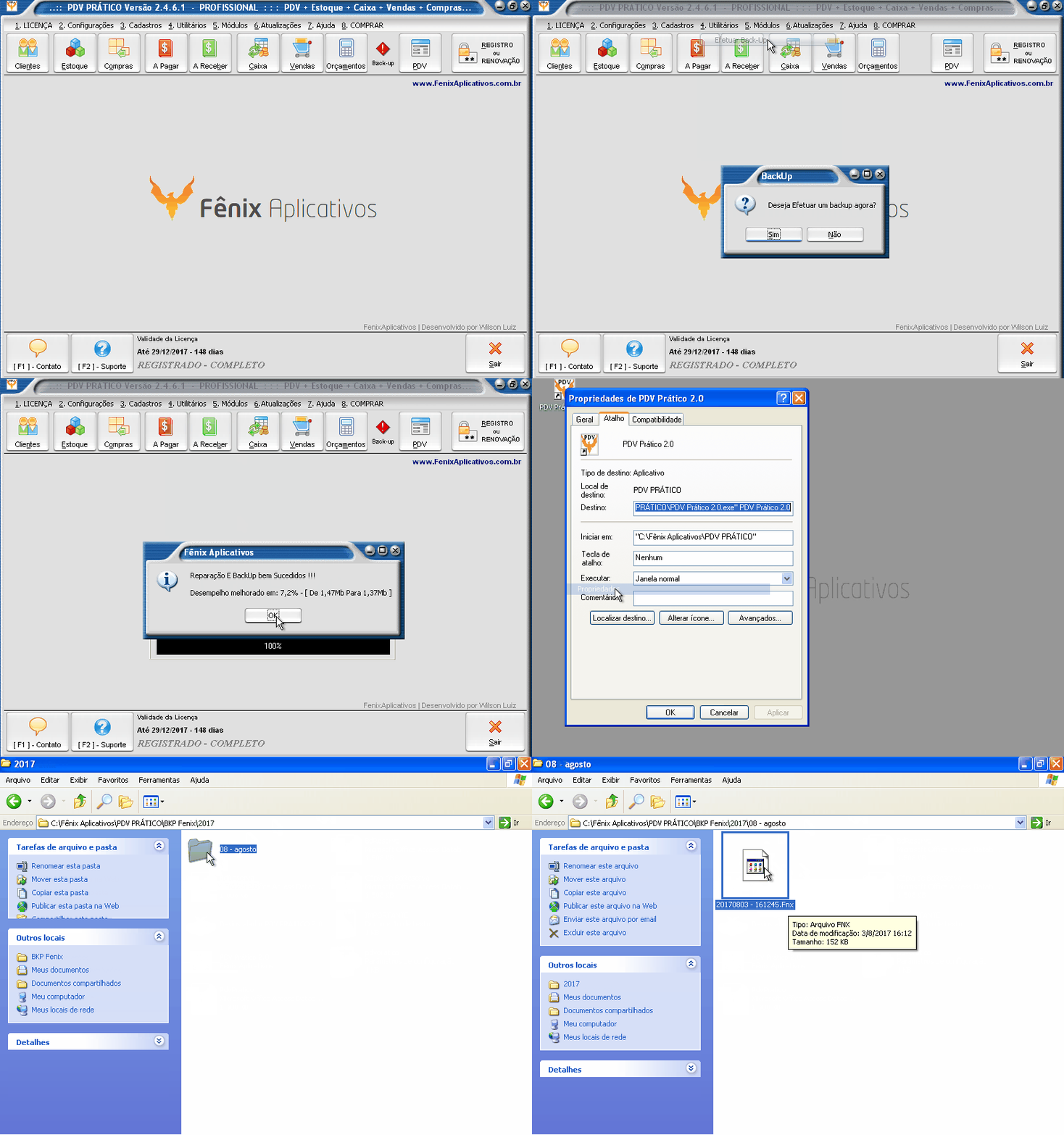
Ao responder sim à pergunta, o backup será gerado numa subpasta chamada “BKP Fenix” que fica na pasta de instalação do programa, criando um arquivo com extensão *.Fnx.
-
O nome do arquivo gerado contém a data e hora em que foi realizado. Ex.: “20170803 - 161245.Fnx”
-
Se configurou uma pasta para cópia extra dos backups, nela será criada uma cópia adicional do backup.
Restaurando um Backup
-
Se o programa estiver abrindo, o procedimento será AUTOMÁTICO a partir do menu Utilitários » Restaurar Backup
-
Quando o programa NÃO abre, o procedimento deve ser realizado MANUALMENTE e de acordo com a versão do seu programa.
-
ATENÇÃO: Só a restauração NÃO irá Substituir/Corrigir automaticamente o Banco de Dados atual do programa
-
Mesmo que esteja corrompido ou vazio ("em branco" como fica na primeira instalação).
-
Por segurança essa substituição tem que ser feita manualmente.
-
1. Restauração "Manual" em versões ANTERIORES à 2.5.0.0
- Utilize o programa disponível neste link: Restaurador PDV Prático
Ao responder sim à pergunta, localize uma pasta que contenha seus backups (subpasta “BKP Fenix” ou a Pasta Adicional configurada para cópia extra dos backups).
-
Pelo nome do arquivo (que contém data e hora de criação) dá para identificar qual o mais recente.
-
Ao restaurar um backup, será criado um novo arquivo de Banco de Dados
-
Com o mesmo nome backup, mas com a extensão *.mdb
-
Dentro da pasta onde se encontra o backup utilizado na restauração.
-

2. Restauração "Manual" em versões A PARTIR da 2.5.0.0
Localize uma pasta que contenha seus backups (subpasta “BKP Fenix” ou a Pasta Adicional configurada para cópia extra dos backups).
-
A partir da pasta mais recente, copiar o arquivo BKP.mdb dessa pasta de backup para a pasta padrão de instalação do software ("C:\Fênix Aplicativos\PDV PRÁTICO").
-
Na pasta de instalação do programa:
-
Renomear o atual arquivo PdvPratico.mdb para outro nome qualquer (por exemplo PdvPratico_Anterior.mdb)
-
Renomear o arquivo BKP.mdb para PdvPratico.mdb
-

Em caso de Formatação, simplesmente:
-
Antes de formatar, copie a pasta de instalação do programa. Se você não mudou a pasta de instalação, o software foi instalado na unidade C ("C:\Fênix Aplicativos\PDV PRÁTICO").
-
Após formatar, copie a pasta na nova partição formatada ("C:\Fênix Aplicativos\PDV PRÁTICO")
NOTA: Como a sua licença é vinculada à placa mãe, após formatar o HD sua licença continuará válida.