NOTA: A configuração de Gaveta, do equipamento em si:
-
Está fora do alcance de nosso suporte, que é restrito ao software (e sua integração com equipamentos em pleno funcionamento). Detalhes sobre o suporte, clique aqui.
-
Deve ser realizada pelo próprio cliente
-
Eventualmente com o auxílio de um técnico ou do manual do equipamento
-
Ou até mesmo através do site ou do suporte do fabricante.
-
Como Configurar no Software
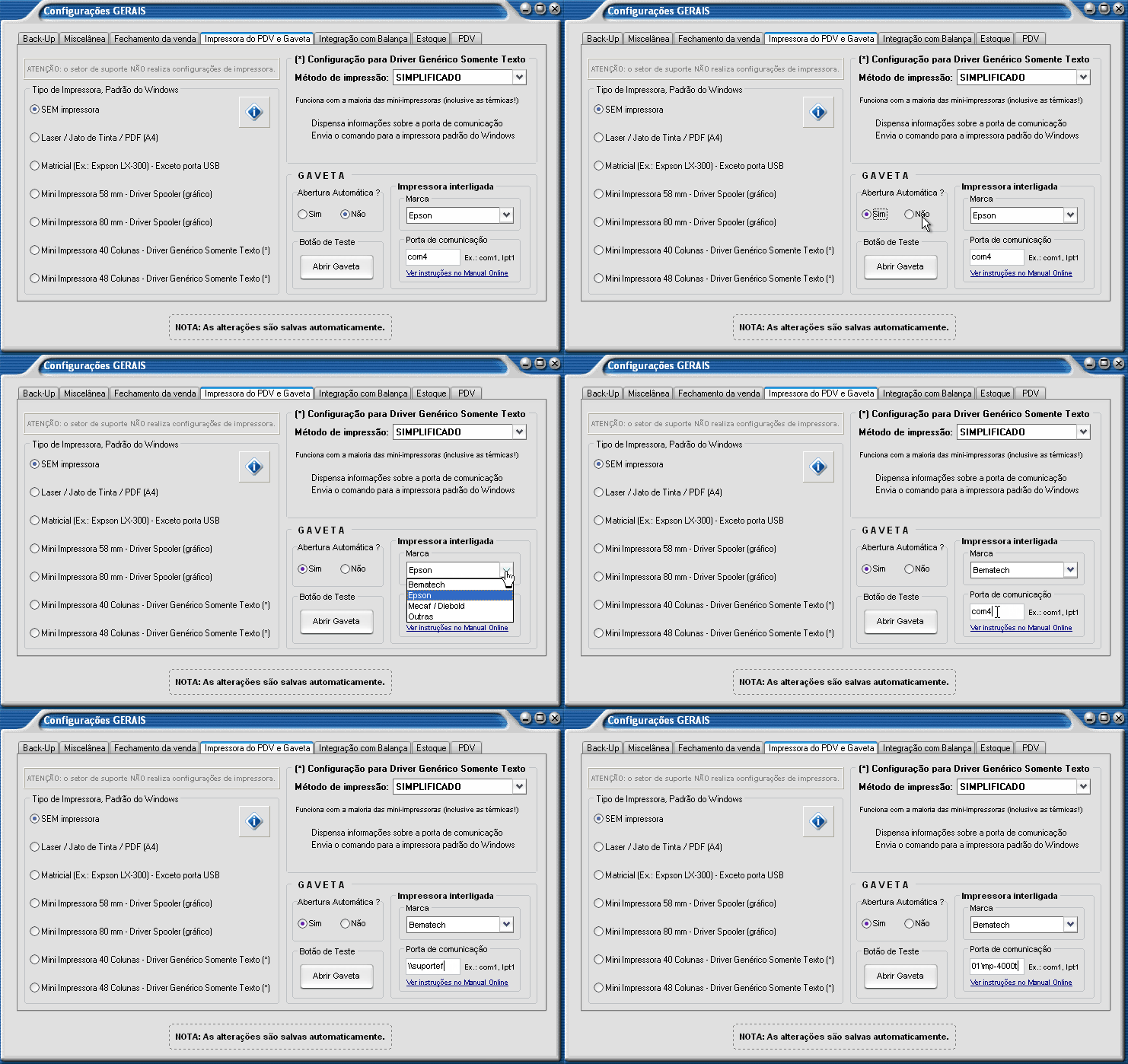
No bloco GAVETA
Apenas três configurações são necessárias:
1ª) Marcar SIM na opção "Abertura automática"
E, em relação à Impressora Interligada (e NÃO em relação à gaveta!)
-
2ª) Indicar a Marca da impressora
-
3ª) Especificar a Porta de Comunicação da impressora
-
Na maioria dos casos, é irrelevante (opcional)
-
Em certos casos, é extremamente relevante (obrigatória)
-
-
NOTA: Como é a impressora quem recebe e transmite o comando de abertura para a gaveta, NÃO importa qual a marca ou a porta de comunicação de sua gaveta.
Realizadas as 3 configurações, você pode testar de duas formas:
-
Através do Botão de Teste "Abrir Gaveta"
-
A partir da Tela do PDV (Atalho Ctrl+G)
Sobre a Porta de Comunicação
Em regra, é Irrelevante...
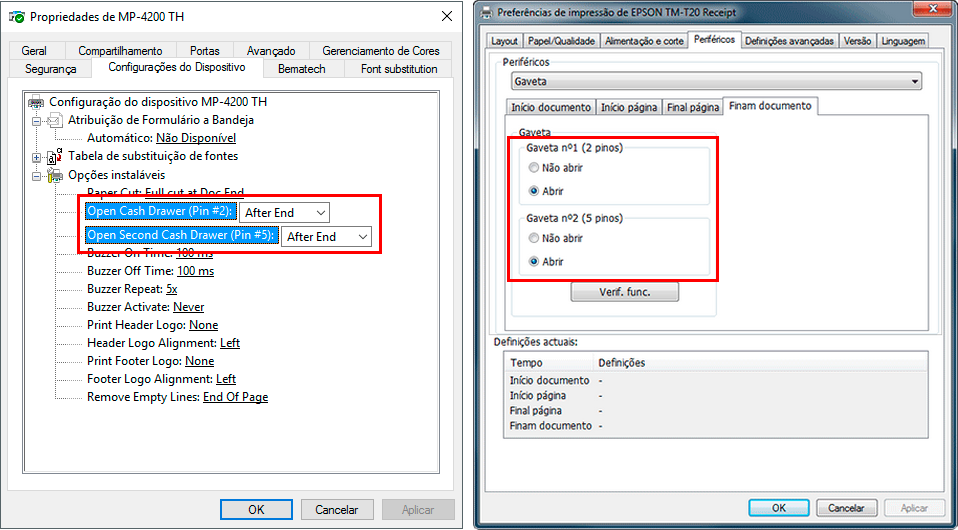
Na maioria dos casos é necessário apenas configurar nas Propriedades da Impressora (botão direito no ícone da impressora no painel de impressoras do Windows) para que a gaveta seja aberta após a impressão.
-
Impressoras Bematech » Config. do Dispositivo » Open Cash Drawer » After End
-
Impressoras Epson » Periféricos » Gaveta » Final Documento » Gaveta » Abrir
-
Para outras Marcas e Modelos, o raciocínio é idêntico
Clique na imagem para ampliar
Clique na imagem para ampliar
Excepcionalmente, pode exigir Configuração Especial
Sobretudo com impressoras USB, o comando para abertura da gaveta (enviado pelo software para a impressora o transmita para a gaveta) só será recebido pela impressora se atendidos estes dois requisitos:
-
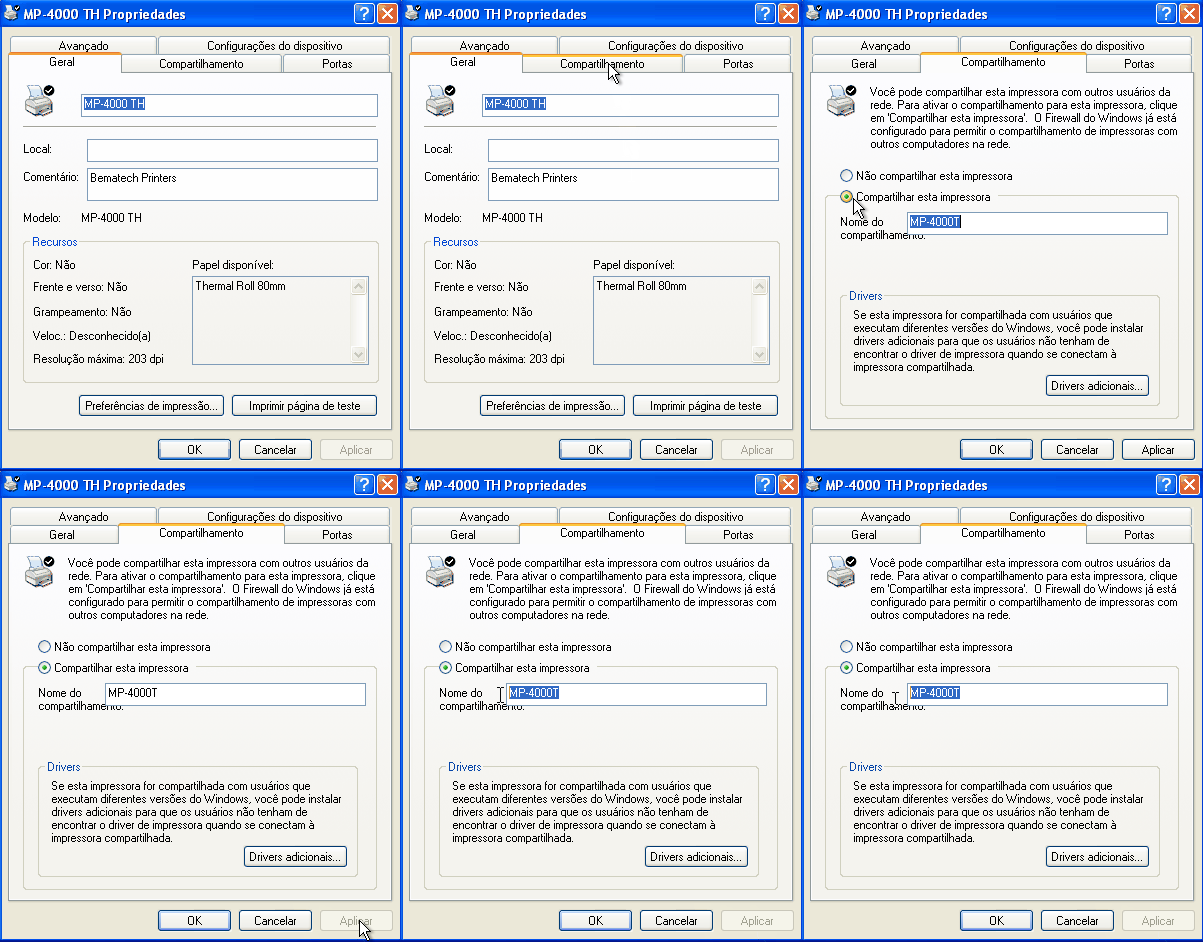
Compartilhar a impressora na rede (mesmo que não faça parte de uma rede)
-
Nas propriedades da impressora, marcar a opção Compartilhamento
-
Estando compartilhada, verificar o nome de compartilhamento (ou criar um novo)
-
-
Nas configurações do programa a Porta de Comunicação (da Impressora Interligada) estiver definida exatamente neste padrão:
-
Duas Barras + Nome do Computador + Barra + Nome de Compartilhamento da Impressora
-
Exemplo: "\SuporteFnx01\MP-4000T", SEM as aspas e considerando:
-
Um computador de nome SuporteFnx01
-
Uma impressora com Nome de Compartilhamento MP-4000T
-
-
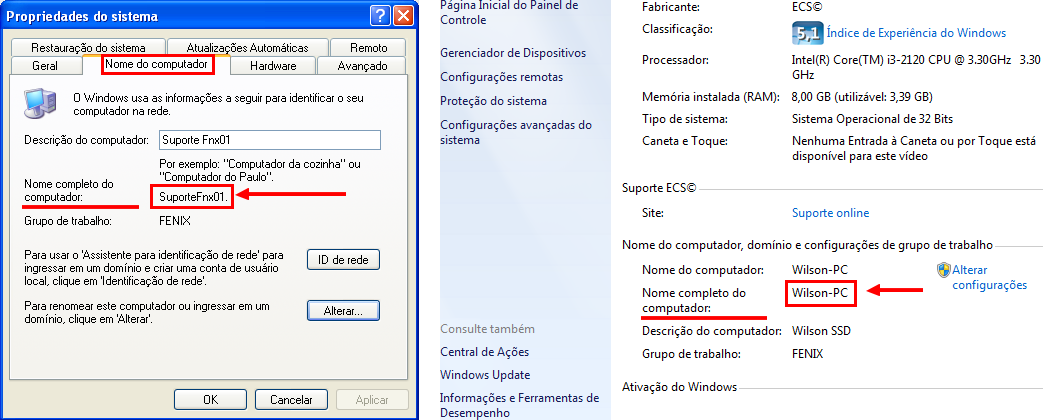
Nome do computador
-
Clique no botão Iniciar do Windows » Botão direito no ícone Meu Computador (ou Computador).
-
Note que Nome e Descrição podem ser diferentes! Considere o NOME.
Clique para ampliar a imagem
Clique para ampliar a imagem
Nome de Compartilhamento da Impressora
-
Clique no botão Iniciar do Windows » Botão direito no ícone no Painel de Impressoras.
-
Na aba Compartilhamento
-
Marque a opção Compartilhar esta Impressora (mesmo não utilizando-a em rede!)
-
Considerar o que aparece na caixa "Nome do Compartilhamento"
-