Como Atualizar
Simplesmente,
-
Baixe a atualização
-
E execute o "Instalador" (como foi feito na primeira instalação).
IMPORTANTE: As atualizações
-
São GRATUITAS
-
Modificam APENAS o programa (melhorando-o).
-
NÃO afetam seus dados já cadastrados.
Embora não seja obrigatório, recomendamos fortemente que mantenha o software atualizado porque as atualizações sempre trazem novas funcionalidades e/ou correções de eventuais falhas.
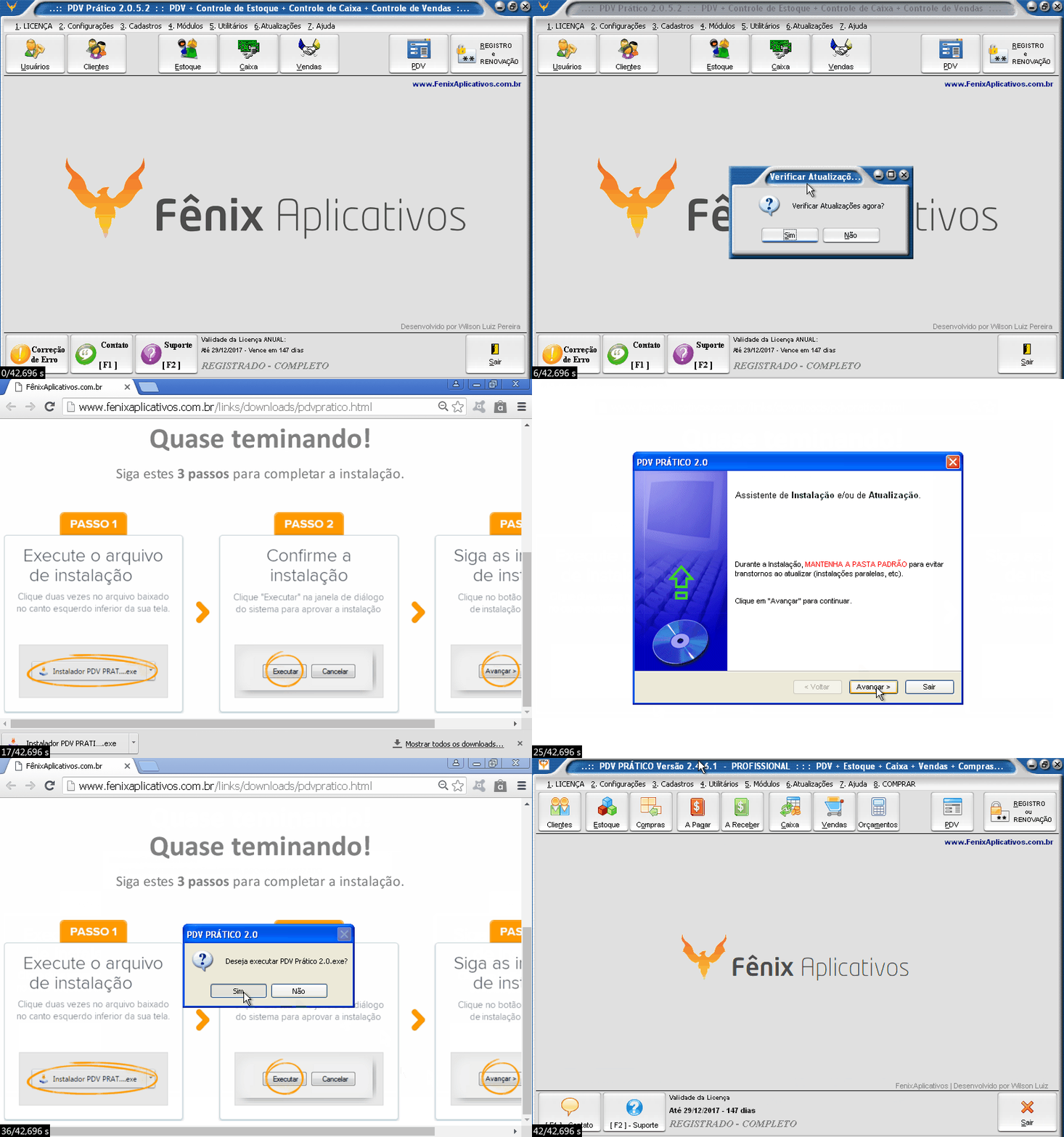
Como Verificar Atualizações
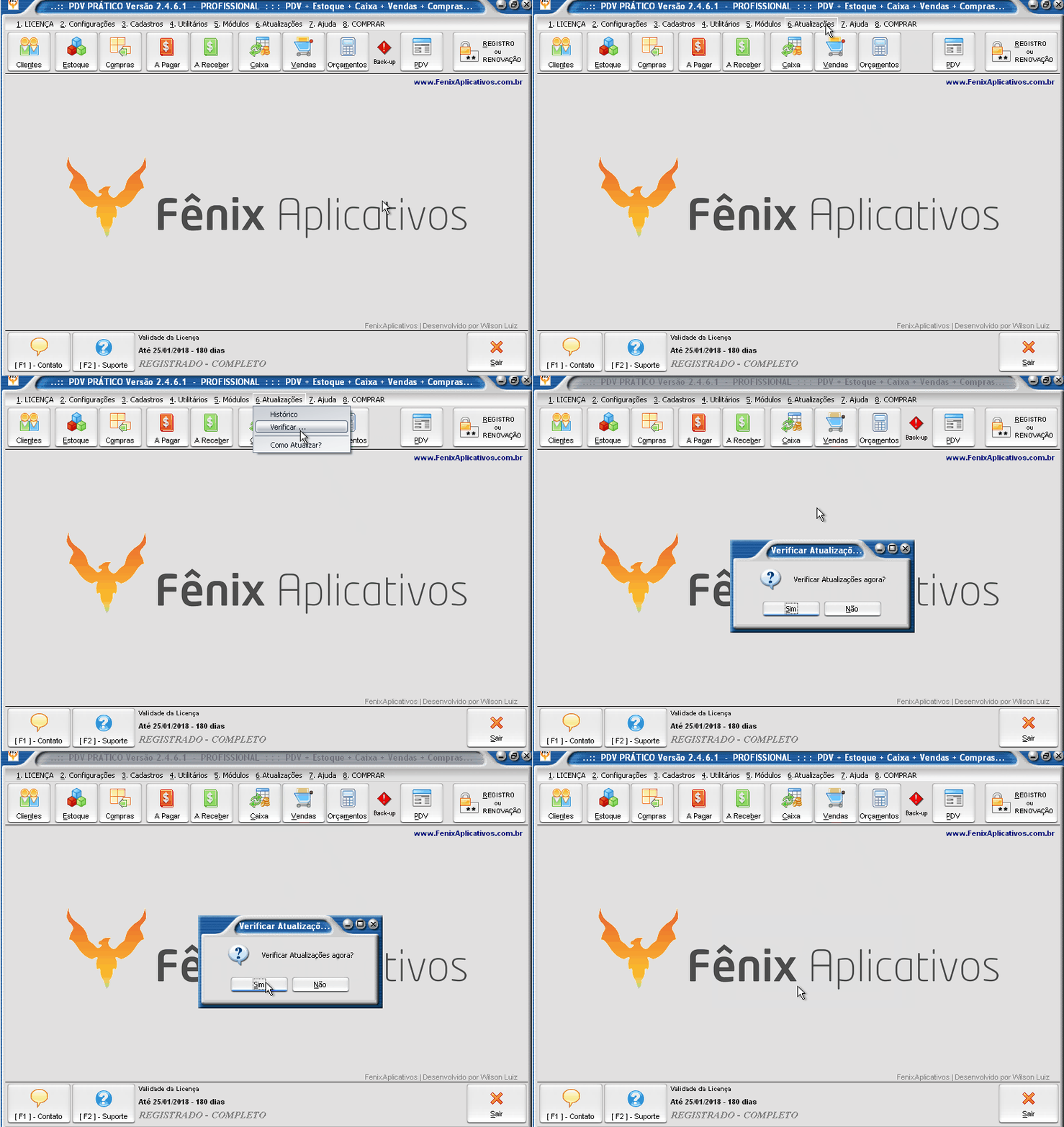
1. Verificação Manual (através do menu Atualizações):
-
Clique no menu Atualizações » Verificar ...
-
Quando houver uma versão mais recente que a sua, surgirá uma pergunta. Responda SIM
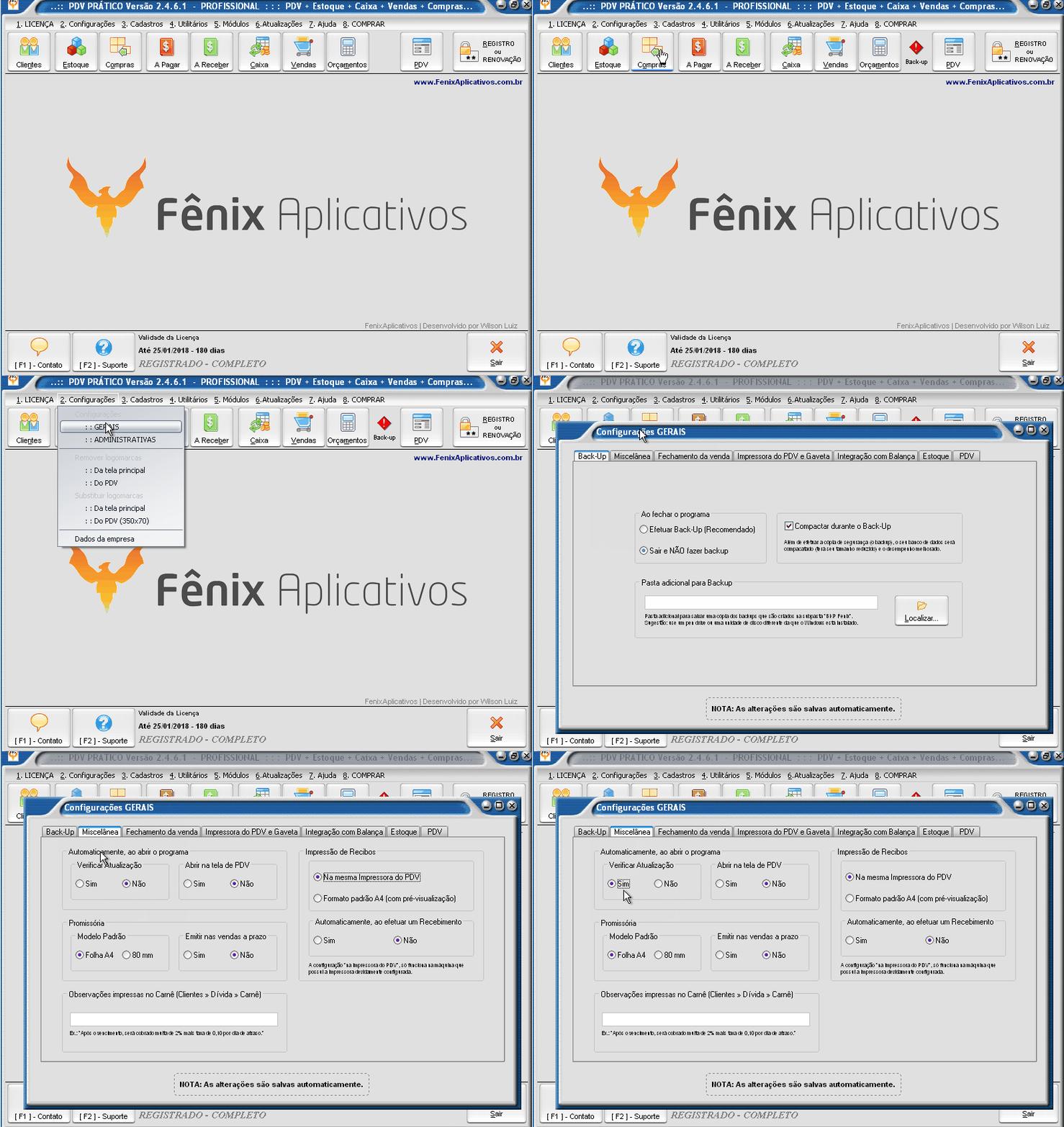
2. Verificação Automática (ao abrir o programa):
-
Acesse o Menu Configurações » Configurações Gerais
-
Guia "Miscelânea" » Automaticamente, ao abrir o programa » Verificar Atualização » SIM
OBSERVAÇÃO: Se a mensagem de nova atualização persistir mesmo após atualizar, provavelmente é o cache de seu navegador de internet ou de seu provedor de internet impedindo o acesso aos dados mais recentes (ele está forçando seu navegador a buscar informações já acessadas - desatualizadas).
-
Se o problema é com seu provedor de internet, peça ao responsável para limpar o cache.
-
Caso o problema seja com o navegador, segue a SOLUÇÃO:
-
Internet Explorer - Menu Ferramentas (Opções da Internet ou Segurança) e Histórico de Navegação no IE.
-
Firefox - Menu Ferramentas » Opções » Opções Avançadas » Guia Rede » Limpar Cache em Conteúdo Web Armazenado no Cache
-
Chrome - Clique no ícone Personalizar na barra de ferramentas » Configurações » Mostrar configurações avançadas » Privacidade » Limpar dados de navegação » Marque a caixa de seleção "Esvaziar cache" » Limpar dados de navegação
-